Довідка для водія
Як звітувати про поїздки в застосунку «Поїздки водіїв». Якщо щось не виходить, зверніться до адміністратора.
- Встановлення на телефон
- Вхід
- Початок поїздки
- Під час поїздки
- Завершення поїздки
- Забули натиснути вчасно
- Без інтернету
- Якщо щось пішло не так
1. Встановлення на телефон
Застосунок відкривається в браузері, але зручніше додати його на головний екран: тоді він запускається як звичайна програма й працює навіть без інтернету.
- Android (Chrome): відкрийте сайт, натисніть меню ⋮ угорі праворуч і оберіть «Додати на головний екран» або «Установити застосунок».
- iPhone (Safari): відкрийте сайт у Safari, натисніть «Поділитися» (квадрат зі стрілкою вгору) і оберіть «На початковий екран».
Далі відкривайте застосунок значком «Поїздки» на головному екрані.
2. Вхід
Спершу надішліть адміністратору адресу пошти свого облікового запису Google (наприклад, Gmail): увійти можна лише після того, як він вас додасть. Потім натисніть «Увійти через Google» і оберіть обліковий запис саме з цією адресою. Вхід діє 14 днів, потім застосунок попросить увійти знову.
Код підтвердження
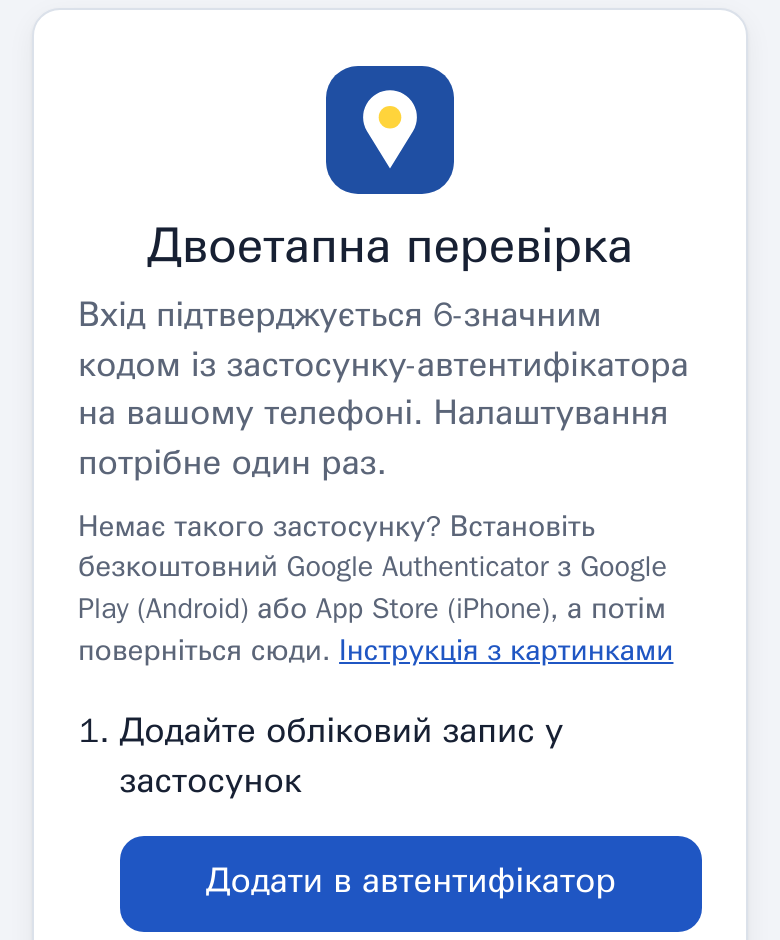
Після Google застосунок просить 6-значний код. Його показує застосунок-автентифікатор на вашому телефоні. Перший раз його треба налаштувати, це займає кілька хвилин:
- Встановіть безкоштовний застосунок Google Authenticator з Google Play (Android) або App Store (iPhone).
- Поверніться в «Поїздки» й натисніть «Додати в автентифікатор». Відкриється Google Authenticator: підтвердьте додавання облікового запису. Якщо кнопка не спрацювала, в Authenticator натисніть «+», оберіть «Ввести ключ налаштування» і перепишіть ключ зі сторінки (або натисніть «Скопіювати ключ» і вставте його).
- Authenticator показує 6 цифр, які змінюються кожні 30 секунд. Введіть їх у полі під інструкцією й натисніть «Увімкнути та увійти».
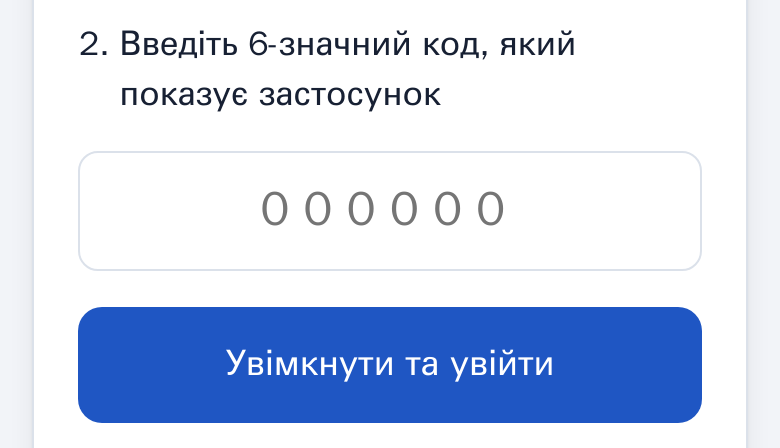
Надалі під час входу відкривайте Authenticator і вводьте код, який він показує зараз. Не видаляйте з Authenticator запис «Driver Trips». Якщо змінили або загубили телефон, зверніться до адміністратора: він скине налаштування, і ви налаштуєте код знову.
3. Початок поїздки
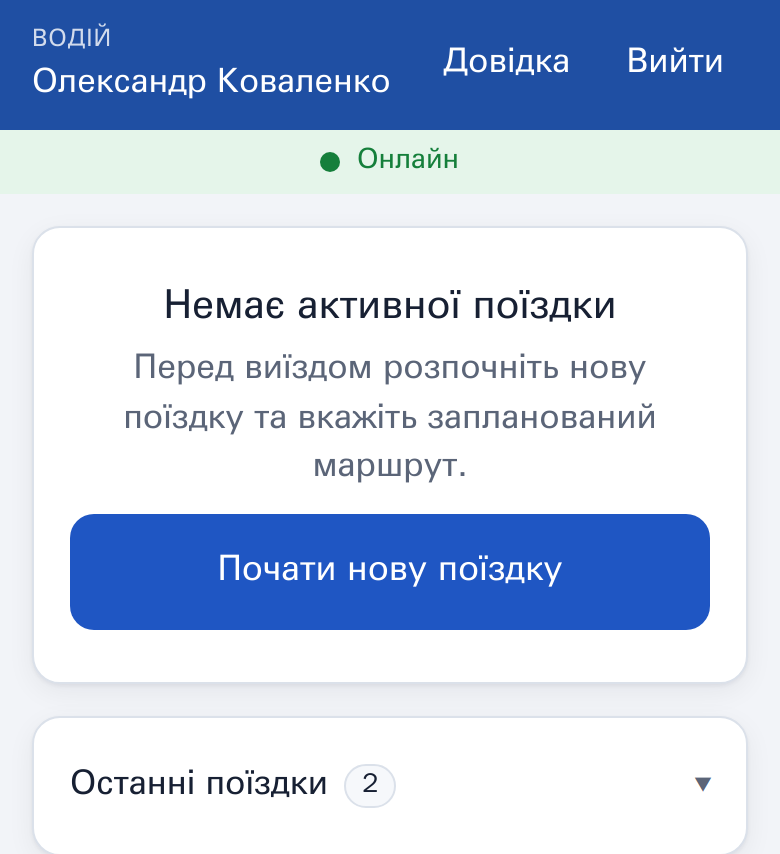
- На головному екрані натисніть «Почати нову поїздку».
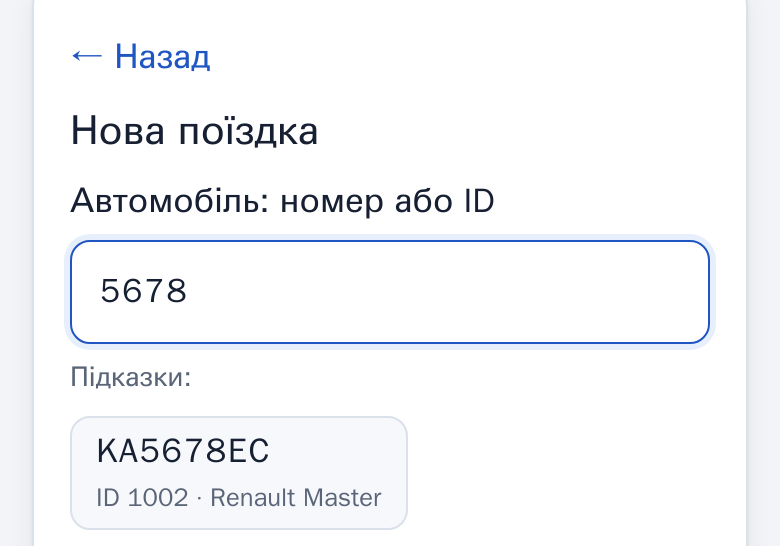
- Автомобіль. Почніть вводити номер, ID авто або модель і натисніть на своє авто в підказках. Авто, якими ви їздили нещодавно, показано одразу. Обрати можна лише авто зі списку автопарку. Якщо вашого авто там немає, зверніться до адміністратора.
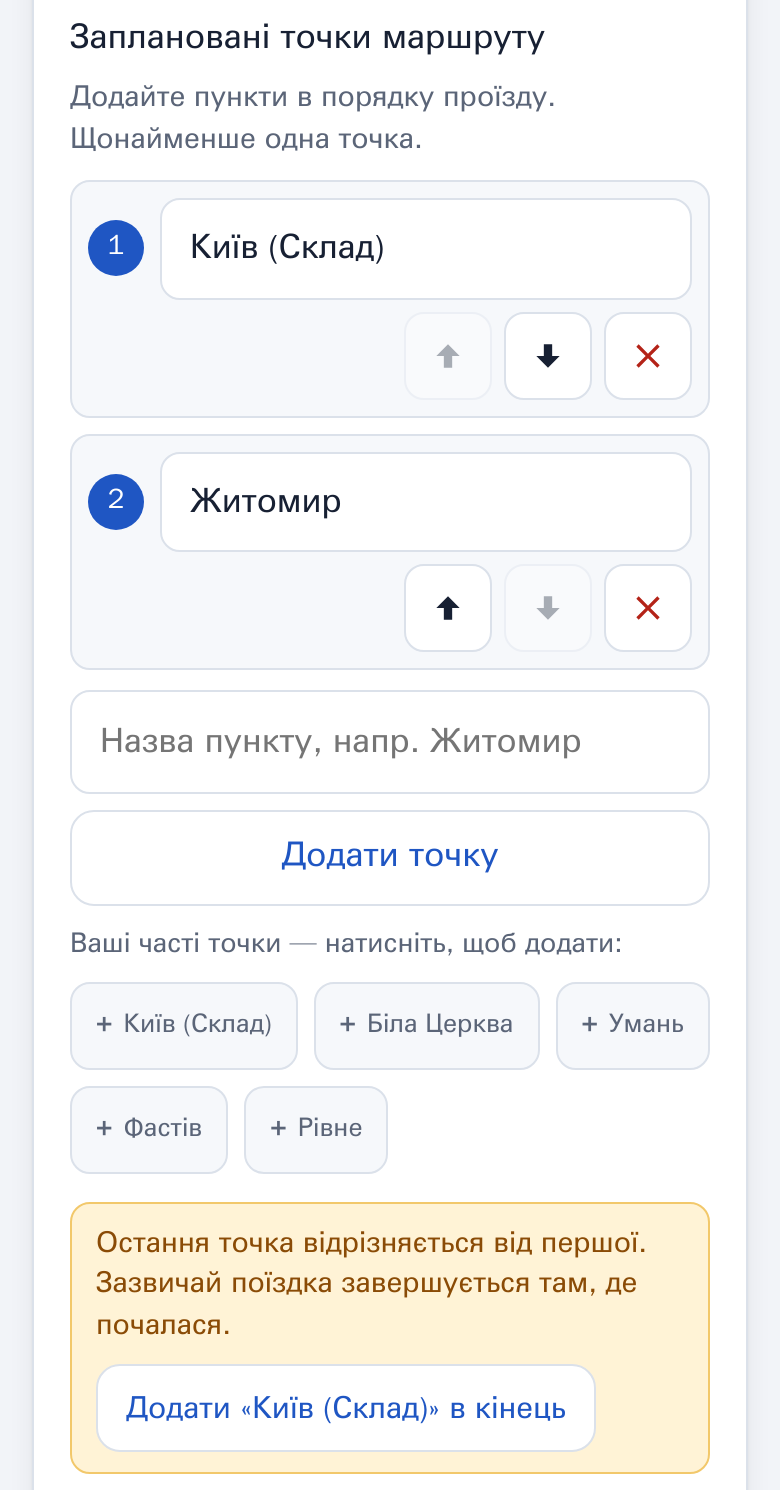
- Маршрут. Додайте пункти в порядку проїзду: введіть назву й натисніть «Додати точку» або натисніть на підказку з вашими частими пунктами. Стрілки змінюють порядок, хрестик видаляє точку. Якщо поїздка має повернутися туди, звідки почалася, додайте цей пункт і в кінець: застосунок про це нагадає.
- Натисніть «Почати поїздку».
4. Під час поїздки
На головному екрані видно картку «В дорозі»: авто, час початку й запланований маршрут. Застосунок можна закрити, поїздка збережеться.
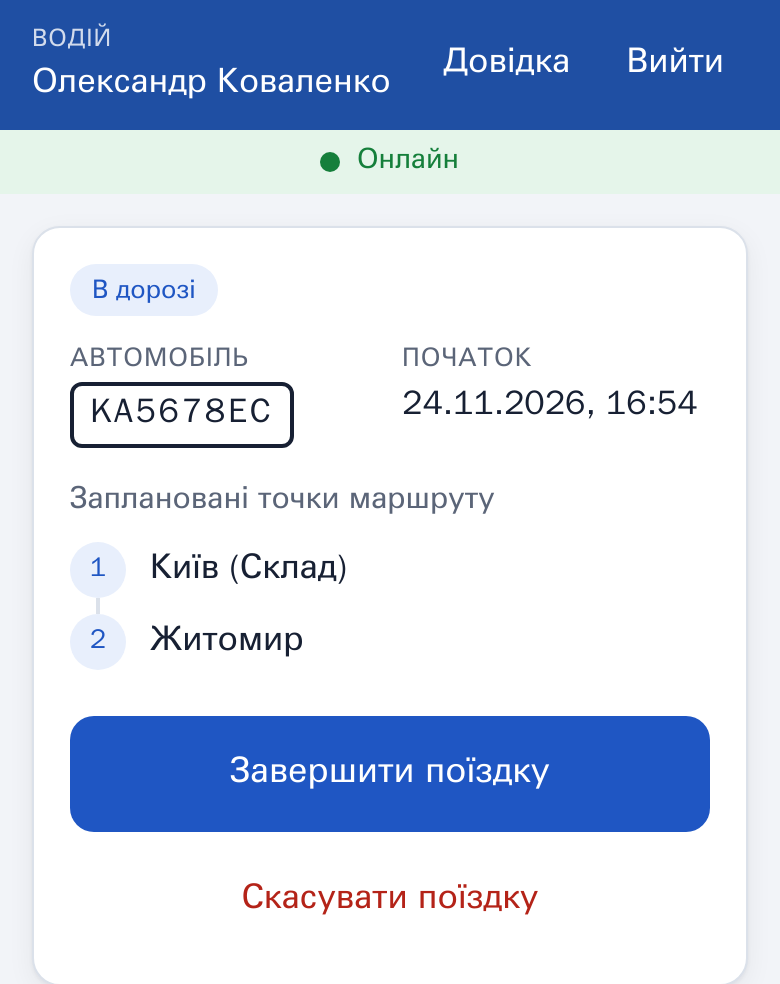
Якщо поїздку розпочато помилково, натисніть «Скасувати поїздку», а потім «Так, скасувати».
5. Завершення поїздки
- Натисніть «Завершити поїздку».
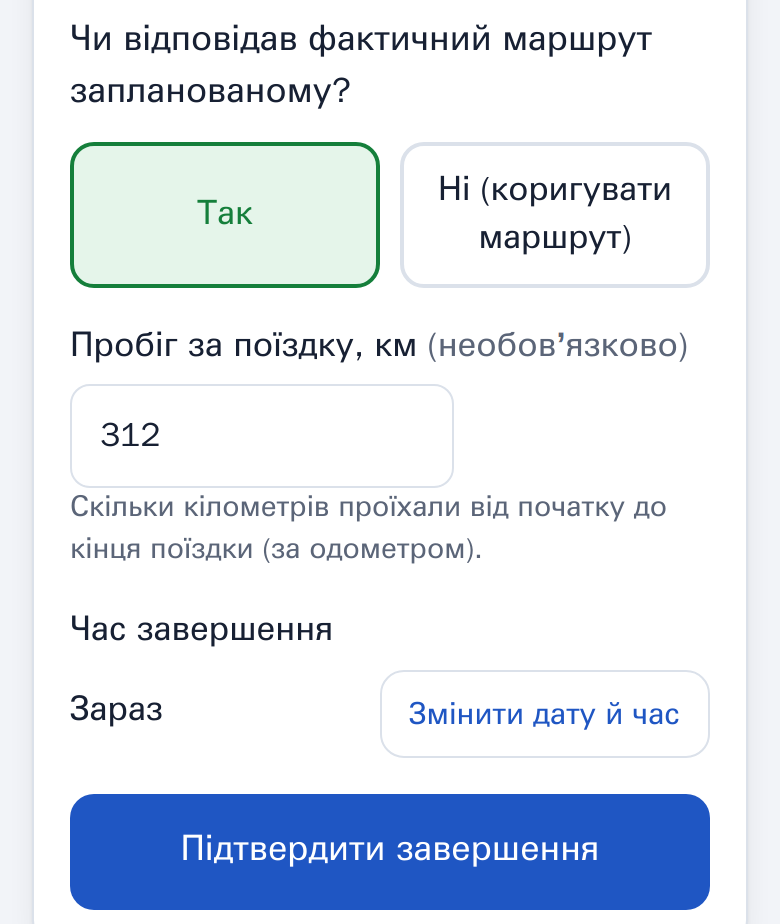
- Чи відповідав фактичний маршрут запланованому? Натисніть «Так» або «Ні». Якщо «Ні», виправте список точок так, як ви їхали насправді, і за потреби напишіть причину, наприклад обʼїзд.
- Пробіг, км: скільки кілометрів ви проїхали за поїздку, за одометром. Поле необовʼязкове.
- Натисніть «Підтвердити завершення».
Поїздка завершується того ж дня, коли почалася.
6. Забули натиснути вчасно
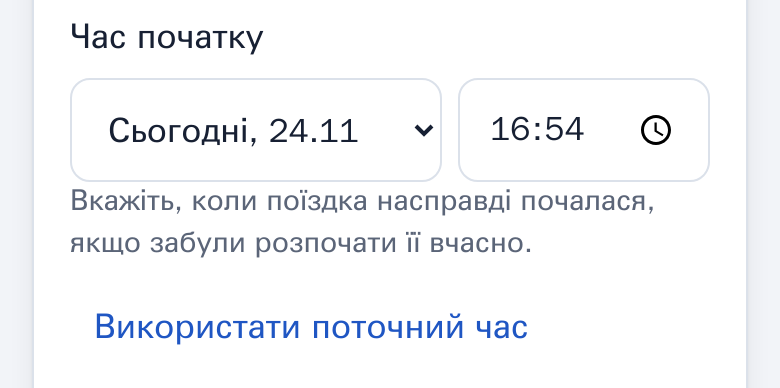
Біля часу початку чи завершення натисніть «Змінити дату й час» і вкажіть, коли поїздка насправді почалася або завершилася. Початок можна вказати не раніше ніж за 7 днів до сьогодні, а час у майбутньому вказати не можна.
Якщо поїздку не завершили вчора, застосунок попросить вказати час завершення того ж дня, коли вона почалася.
7. Без інтернету
Застосунок працює й без зʼєднання: починайте та завершуйте поїздки як завжди. Угорі буде напис «Офлайн — дані зберігаються на телефоні», а жовта плашка покаже, скільки записів чекає на відправлення. Щойно зʼявиться інтернет, дані надішлються самі. Кнопка «Повторити» надсилає їх одразу.
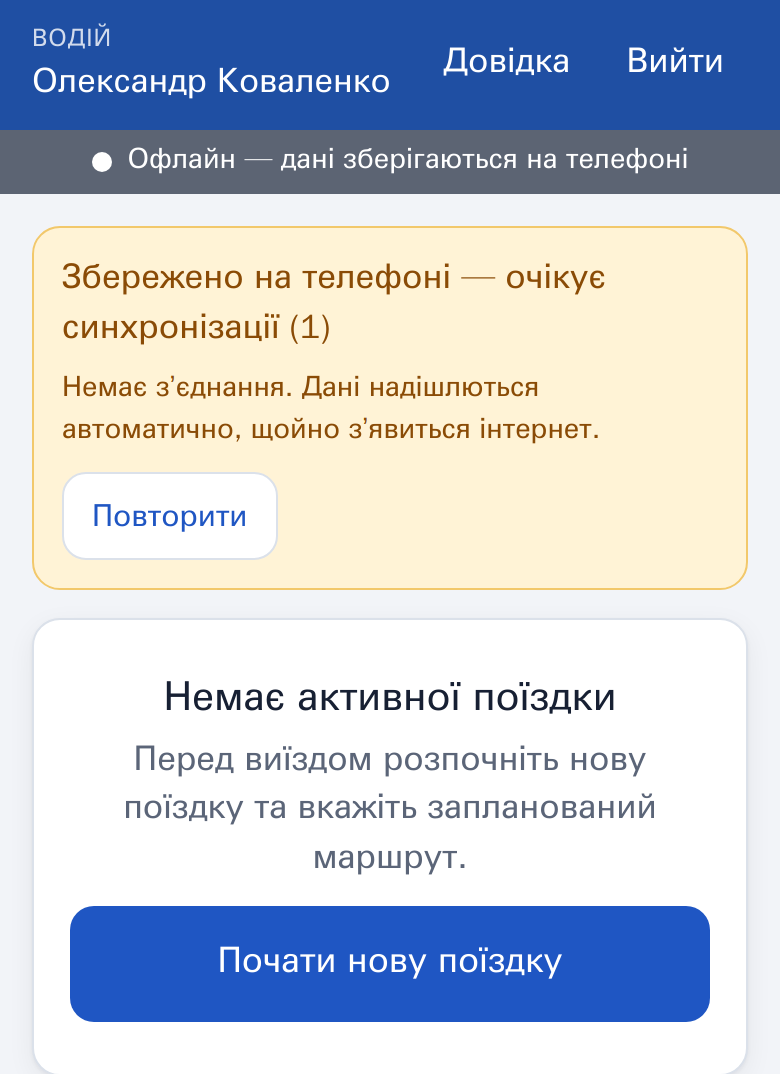
Важливо: поки є ненадіслані записи, не очищуйте дані браузера й не видаляйте застосунок, бо ці поїздки буде втрачено.
8. Якщо щось пішло не так
- «Сесія завершилась. Увійдіть знову…» Натисніть «Увійти знову». Збережені поїздки не зникнуть і надішлються після входу.
- Авто немає у списку. Перевірте номер або пошукайте за ID чи моделлю. Якщо авто справді немає, зверніться до адміністратора, щоб його додали.
- «Не вдалося синхронізувати 1 запис» (або інше число). Сервер не прийняв ці дані. Повідомте адміністратора, щоб поїздку внесли вручну.
- «Доступ заборонено». Ваш обліковий запис не додано до списку або деактивовано. Перевірте, що входите з тією адресою, яку надіслали адміністратору, або зверніться до нього.
- Змінили телефон або Authenticator не показує «Driver Trips». Зверніться до адміністратора, щоб скинути код підтвердження, і налаштуйте його знову під час входу.